해외주식 양도소득세 신고를 처음 한다면 어렵고 낯설게 느껴집니다. 그래서 증권사 앱의 양도소득세 신고 대행을 맡기지만 한번 직접 해보면 생각보다 어렵지 않습니다. 물론 금액이 크고, 소득이 많다면 세무사를 통해 하는 것이 낫겠죠. 양도 소득세 셀프 신고는 홈텍스에서 할 수 있습니다.
해외주식 양도소득세 홈텍스 신고 방법

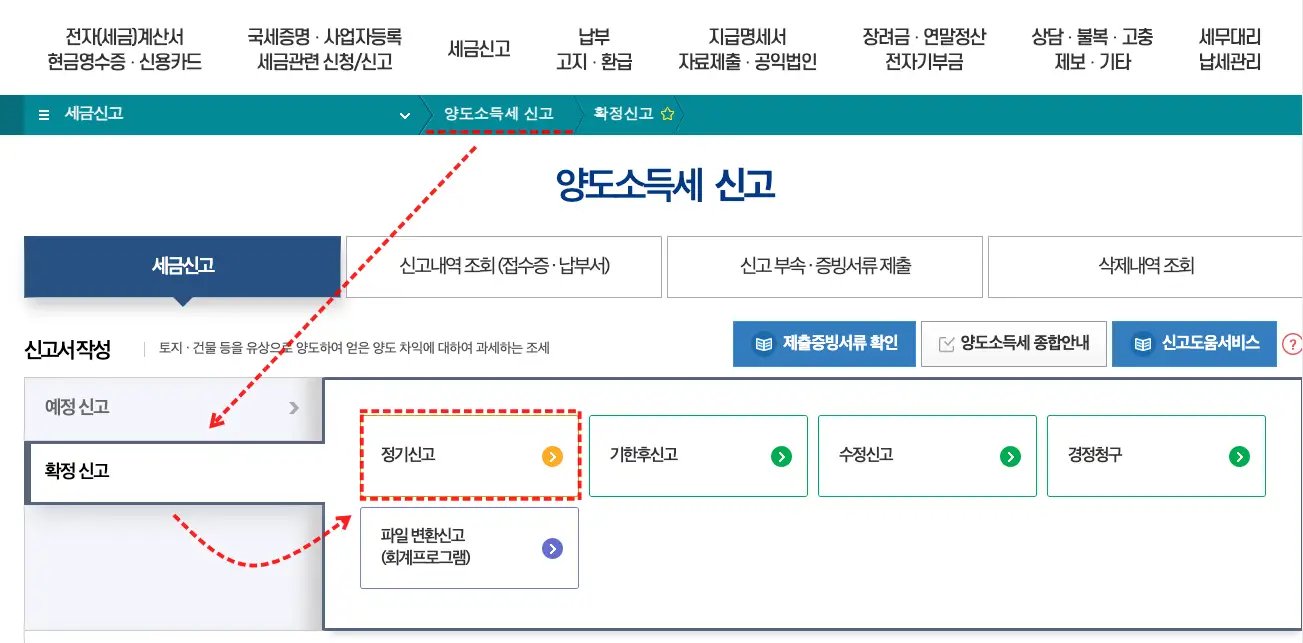
1. 해외주식 양도소득세 홈텍스 신고는 양도소득세 정기신고에서 할 수 있습니다.
- 메뉴 찾기 : 홈텍스 로그인 > 메뉴 ‘신고/납부’ > 양도소득세 > 확정신고 > 정기신고를 눌러주세요.

2.양도자산종류를 설정 후 조회를 누릅니다. 신고인의 인적사항을 적어주세요. 모두 작성을 했다면 저장 후 다음이동을 눌러줍니다.
- 양도자산종류 : 국외 > 해외주식을 설정한 다음 조회를 눌러주세요.
3. 기본사항 입력(양수인) 부분은 입력할 필요 없으니 ‘저장 후 다음 이동’을 눌러주세요.
4.해외주식 양도소득세 양도자산 및 거래일자 입력
양도자산 및 거래일자는 매매한 해외주식에 대한 정보를 입력하는 페이지입니다. 빨간 * 표시된 부분들을 하나씩 채우면 됩니다. 채워야 하는 내용은 각 증권사 앱에서 확인할 수 있습니다.
- 삼성증권 : 우측 하단 메뉴 > 해외주식 > 세금/권리 > 해외주식세금
- 신한알파 : 우측 하단 메뉴 > 자산/뱅킹 > 세금관리 > 해외주식 배당/세금 > 양도세 자료

1.국제증권식별번호(ISIN코드) : 각 주식에 부여된 코드입니다. 각 증권사 앱 양도세 자료를 살펴보면 찾을 수 있습니다. 자료에서 매매한 주식의 ISIN코드 확인하고 작성하면 됩니다.
- 미국주식의경우 US로 시작되고, 일본주식의 경우 JP로 시작합니다.
2.국외자산국가 : 국가 조회를 통해 매매한 주식의 국가를 설정해줍니다. 설정을 하면 설정한 나라가 표시됩니다.
3.주식등 종류코드 : [61] 국외주식등 -중소기업외 선택
4.취득유형 : 매매 선택
5.취득유형별 양도주식수 : 매매했던 주식 갯수를 입력합니다.
그다음부터는 증권사 앱 양도소득세 관련 부분에 기록이 되어있기때문에 앱을 보면서 작성해주면 됩니다. 특히 필요 경비 부분은 ‘비용처리’ 되기때문에 꼭 입력해주세요. 참고로 취득일자는 양도세 자료에 나오지 않는데요. 거래 내역에서 따로 찾아야합니다.
- 삼성증권의 경우 양도일자는 바로 알 수 있지만, 취득일자는 해외주식 매매내역에서 확인할 수 있습니다.
- 신한알파 역시 취득일자는 ‘모든 거래 내역’에서 확인했습니다.

위 작성 내용은 다 채우면 ‘주식양도소득금액계산명세서 목록’에 추가됩니다. 매매한 주식에 대해 각각 입력해줘야 합니다. 하나씩 입력하는게 불편하다면 ‘양도소득세 액셀 양식’을 다운받아 엑셀 업로드 하는 방법이 있습니다.
5.미국주식 양도소득세 공제 받기
마지막으로 양도소득세기본공제를 받을 수 있는데요. 미국주식 양도소득세는 250만원입니다. 공제는 양도소득기본공제 칸에 입력해주면 주세요.

만약 양도소득금액이 250만원을 넘지않으면, 양도소득금액만큼 입력해주세요. 마지막으로 세액을 확인하면, 양도소득세 등록이 됩니다.
- 참고로 해외주식 양도소득세는 250만원 미만이면 종합소득세 신고는 원칙적으로는 해야한다고 합니다.
만약 양도소득세 홈텍스 셀프 신고 과정이 번거롭다면 증권사에서 운영하는 해외주식 양도소득세 대행 서비스를 이용하거나 세무 대행 서비스를 이용 하는것도 방법이 되겠습니다.